


你有没有想过,把那些珍贵的视频从电脑里搬到iPhone上,随时随地都能欣赏呢?这可是现代生活的一大乐趣哦!不过,别急,别急,让我来告诉你怎么轻松搞定这个任务。下面,我们就来一步步探索,如何把视频导入iPhone,让你的手机瞬间变身移动影院!
第一步:准备工具
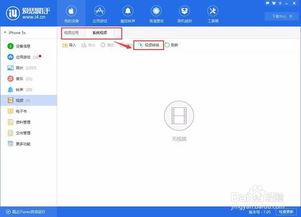
首先,你得准备好以下工具:
1. 一台电脑,最好是Windows或Mac操作系统。
2. 一根USB线,连接电脑和iPhone。
3. iPhone,确保它已经升级到最新系统。
第二步:选择视频格式
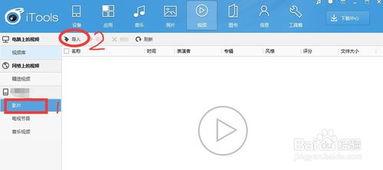
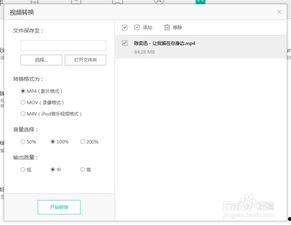
你知道吗,iPhone支持多种视频格式,但最常用的还是MP4和MOV。所以,在导入视频之前,先检查一下你的视频格式是否符合要求。如果不符合,你可能需要使用视频转换软件来调整格式。
第三步:使用iTunes导入视频
1. 打开电脑上的iTunes,确保它是最新的版本。
2. 用USB线将iPhone连接到电脑。
3. iTunes会自动识别你的iPhone,并显示设备信息。
4. 点击左侧的“电影”选项卡。
5. 在右侧的“电影”部分,勾选“同步电影”。
6. 点击“选择电影”按钮,然后选择你想要导入的视频文件。
7. 点击“同步”按钮,等待iTunes完成视频导入。
第四步:使用iCloud Drive导入视频
如果你不想使用电脑,也可以通过iCloud Drive来导入视频:
1. 在iPhone上打开“设置”应用。
2. 点击“iCloud”。
3. 点击“照片”。
4. 确保已经开启“iCloud照片库”。
5. 在电脑上,打开网页版的iCloud Drive。
6. 登录你的iCloud账户。
7. 将视频文件上传到“照片”文件夹。
8. 回到iPhone,打开“照片”应用,视频就会自动同步到手机上。
第五步:使用第三方应用导入视频
除了iTunes和iCloud Drive,还有很多第三方应用可以帮助你导入视频。以下是一些受欢迎的应用:
1. AirMore:这是一个手机和电脑之间传输文件的便捷工具。你只需在电脑上下载并安装AirMore,然后在iPhone上下载相应的应用,就可以轻松传输视频了。
2. File Manager:这是一个文件管理器应用,可以帮助你浏览电脑上的文件,并将视频直接拖拽到iPhone上。
3. iMazing:这是一个专业的iPhone管理工具,除了导入视频,还可以备份、恢复、管理iPhone上的数据。
第六步:注意事项
1. 导入视频时,确保你的iPhone有足够的存储空间。
2. 如果视频文件很大,导入过程可能会花费一些时间,请耐心等待。
3. 导入视频后,你可以通过“视频”应用来观看它们。
怎么样,现在你学会怎么把视频导入iPhone了吧?是不是觉得很简单呢?快去试试吧,让你的iPhone成为你的私人移动影院吧!
文章声明:以上内容(如有图片或视频在内)除非注明,否则均为成人免费在线视频原创文章,转载或复制请以超链接形式并注明出处。
本文作者:admin本文链接:https://crhssp.com/post/480.html